
환영해요!
LINK 문서에 오신 걸 환영해요
#LINK는 Discord 서버의 메시지, 음성, 멤버 상태, 게임·애플리케이션 활동을 기록해두고 Discord 카드와 웹 대시보드에서 꺼내볼 수 있는 서버 운영 도구예요.
통계만 보는 용도는 아니에요. 메시지·음성 레벨링부터 역할 보상, 업적, 입퇴장 기록, 게임 프로필 조회까지 서버에서 자주 쓰는 기능을 한곳에 묶어뒀어요.
LINK는 무엇을 기록하나요?
#기록하는 데이터
서버 전체 수치만 쌓는 건 아니고, 멤버별·채널별 기록도 같이 남겨요.
통계를 켜두면 같은 기록을 Discord에서는 카드로, 웹에서는 차트·히트맵·순위처럼 조금 더 자세한 형태로 볼 수 있어요.
- 서버 멤버 수와 입장·퇴장 변화
- 메시지 활동과 참여 멤버·채널 통계
- 음성 채널 참여 시간과 참여 멤버·채널 통계
- 온라인·자리비움·방해 금지·오프라인 상태 변화
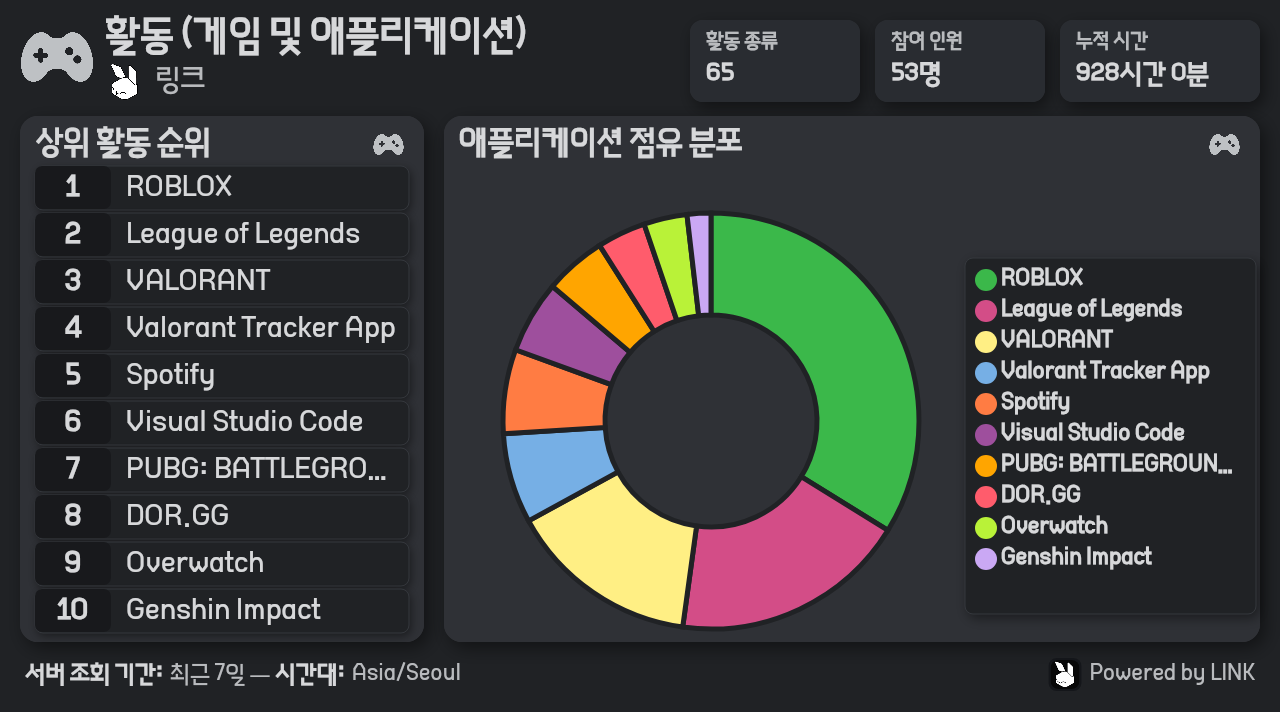
- 게임과 애플리케이션 Rich Presence 활동 시간
- 멤버별 통계와 서버 전체 랭크
어디에서 확인하나요?
#Discord에서는 /서버통계, /통계메시지, /통계음성, /활동, /내통계, /랭크 같은 명령어로 확인할 수 있어요.
웹 대시보드로 들어오면 같은 데이터를 기간별 차트나 히트맵, 멤버·채널 분석으로 더 자세히 볼 수 있고 서버 설정이나 역할 보상, 업적 알림도 여기서 바꿀 수 있어요.
어떤 서버에 맞나요?
#- 서버가 실제로 언제 활발한지 확인하고 싶은 커뮤니티
- 메시지와 음성 활동을 기준으로 레벨·역할을 운영하는 서버
- 멤버별 또는 채널별 활동량을 비교해야 하는 운영진
- Discord 안의 카드와 웹 대시보드를 함께 사용하고 싶은 서버
- 업적과 게임 프로필 같은 참여형 기능을 함께 운영하고 싶은 커뮤니티
LINK를 추가하면 무엇이 시작되나요?
#- 1서버 연결
LINK를 서버에 추가한 뒤 연결 상태와 기본 설정을 확인해요.
- 2활동 기록
켜둔 항목에 맞춰 메시지, 음성, 상태, 게임·애플리케이션 활동이 기록돼요.
- 3결과 확인
쌓인 기록은 Discord 카드나 LINK 대시보드의 차트, 히트맵, 순위에서 볼 수 있어요.
- 4운영 설정
필요한 서버라면 경험치 범위나 역할 보상, 업적 알림 채널, 칭호 역할까지 맞춰두면 돼요.
데이터와 개인정보
#LINK가 어떤 데이터를 다루는지, 얼마나 보관하는지는 개인정보처리방침과 데이터 처리 안내에 적어뒀어요. 통계를 켜기 전에는 한 번 읽어보는 게 좋아요.
이제 LINK를 추가해보세요
#다음 페이지에서는 LINK를 서버에 추가하는 방법과 처음에 꼭 확인할 권한부터 볼게요.